요즘은 집 안 곳곳에서 인터넷을 사용하는 일이 많아졌죠. 스마트폰은 물론이고, TV, 태블릿, 스마트홈 기기까지 와이파이에 연결되는 세상이니까요. 그런데 우리 집 와이파이, 방 하나만 넘어가도 신호가 약하거나 끊긴다면?
이럴 때 꼭 알아야 할 기술이 바로 **‘메쉬 와이파이(Mesh Wi-Fi)’**입니다.
📶 메쉬 와이파이란?
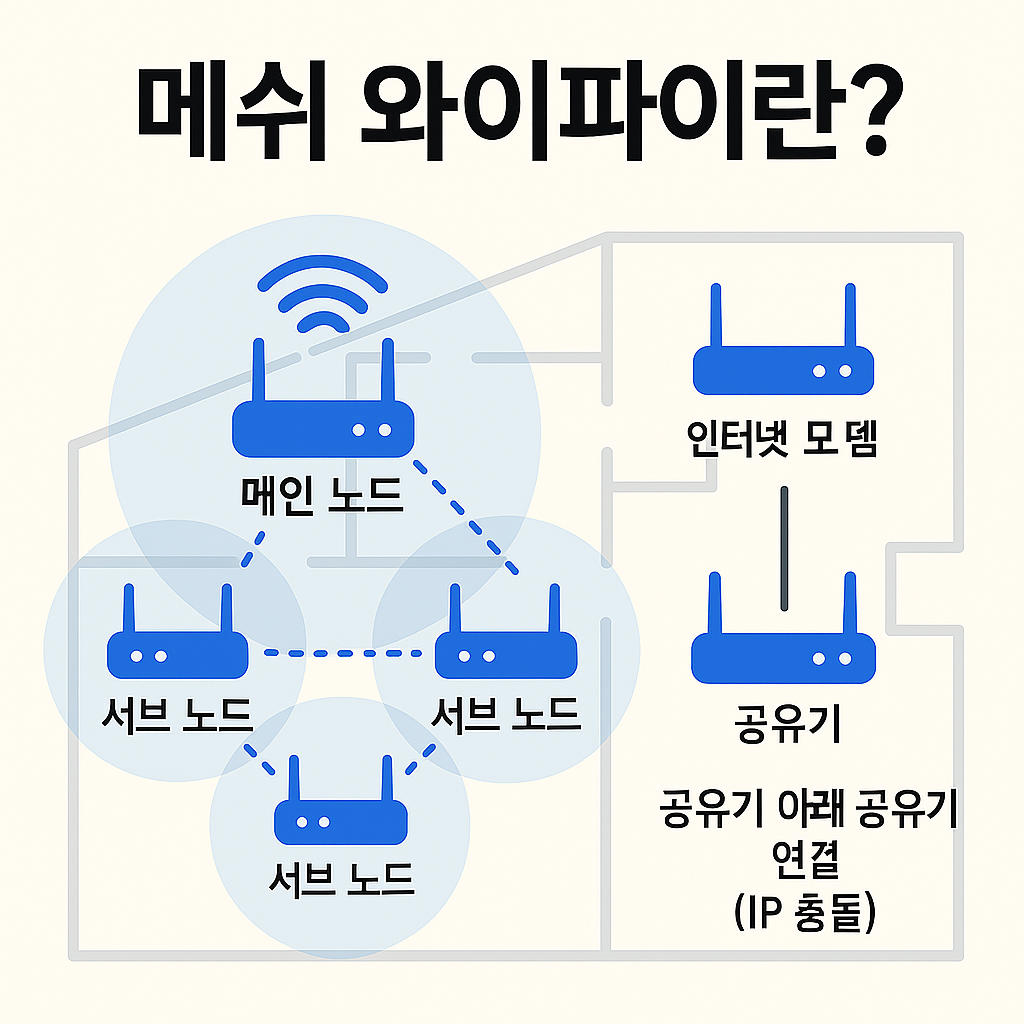
메쉬 와이파이는 여러 대의 공유기(노드)가 하나의 네트워크처럼 작동하면서, 집 전체에 와이파이 신호를 끊김 없이 제공해주는 기술입니다.
가장 큰 특징은 **하나의 와이파이 이름(SSID)**으로 집 안 어디서든 자유롭게 연결된다는 점이에요.
---
📌 일반 공유기와의 차이점
구분 일반 공유기 메쉬 와이파이
와이파이 이름 장소별로 다름 (예: Home, Home_EXT) 하나로 통일 (예: Home)
방 이동 시 연결 수동 전환 필요 자동 전환 (끊김 거의 없음)
설치 및 관리 기기마다 따로 통합 설정 및 관리
안정성 거리나 장애물에 취약 노드 간 분산 연결로 안정적
---
❌ 이런 경우, 와이파이 문제 생깁니다
🧩 공유기 아래에 공유기를 또 연결했을 때 (IP 충돌 발생)
집에 인터넷 모뎀 → 공유기 1대를 설치한 다음, 신호가 약한 다른 방에 공유기 하나를 더 연결하는 경우가 있어요. 그런데 이걸 잘못 연결하면 문제가 생깁니다.
예시
1번 공유기: 192.168.0.x
2번 공유기: 192.168.1.x (WAN 포트로 연결됨)
이렇게 되면 네트워크가 두 개로 나뉘고, 기기끼리 통신이 잘 안 되며, IP 충돌이나 이중 NAT 현상이 생겨서 인터넷이 느려지거나 끊길 수 있어요.
최악의 경우, 같은 IP를 강제로 지정하면 공유기 둘 다 작동을 멈춰버릴 수도 있습니다.
---
✅ 메쉬 와이파이가 필요한 이유
🎯 하나의 네트워크, 집 전체 커버
메쉬 와이파이 시스템은 메인 공유기와 여러 개의 ‘노드’가 협력해서 집 전체를 하나의 와이파이 영역으로 만들어줍니다. 벽이 많거나 구조가 복잡한 집에서도 끊김 없이 안정적인 인터넷 사용이 가능하죠.
🎯 설치도 간편
예전에는 중계기를 따로 설정하거나, 무선 확장기를 손봐야 했지만
메쉬 시스템은 대부분 전용 앱 하나로 간편하게 설정할 수 있어요.
TP-Link Deco 시리즈
ASUS AiMesh
Netgear Orbi
Eero 등
브랜드별로 다양한 제품이 있고, 유선 백홀도 지원하는 제품이라면 더 빠르고 안정적인 환경도 만들 수 있습니다.
---
🛠️ 메쉬 와이파이 설치 방법 (간단 정리)
1. 메인 공유기를 인터넷 모뎀에 연결
2. 보조 노드들을 각 방에 설치 (무선 또는 유선 연결)
3. 전용 앱으로 전체 설정 및 관리
---
📝 마무리
와이파이 속도가 느리거나 방에 따라 자꾸 끊긴다면, 단순히 공유기를 추가하는 것으로는 해결되지 않습니다.
오히려 IP 충돌, 이중 NAT, 기기 간 통신 오류 같은 복잡한 문제를 유발할 수 있어요.
이럴 때는 메쉬 와이파이로 깔끔하게 해결해보세요.
한 번 설치해두면 집 안 어디서든 스트레스 없이 빠르고 안정적인 인터넷을 사용할 수 있습니다.
'생활 및 IOT > 인테리어 및 IOT' 카테고리의 다른 글
| 🏡 이런 것도 된다고? 일상이 바뀌는 IoT 활용 7가지 (4) | 2025.06.13 |
|---|---|
| 🏥 병원 인테리어와 IoT, 왜 함께 생각해야 할까?(병원 IoT 1화) (1) | 2025.06.12 |
| 📶 구축 아파트에서 완성한 유선 홈 네트워크 – 랜포트 공사와 단자함 정리 사례 (0) | 2025.06.10 |
| ✅ 스마트홈 구축기 – 중성선 공사부터 음성 제어, 제습기 자동화까지 (3) | 2025.06.09 |
| 🧱 인테리어 초기 단열 시공, 이것만은 꼭 확인하세요 (1) | 2025.06.09 |

